Guna app iOS Tuis.my — Pentadbir Pusat
Panduan bergambar app iPhone untuk pemilik & pentadbir pusat: log masuk, dashboard, tambah pelajar, kehadiran, yuran & resit, auto-yuran, staf kaunter, dan pautan pendaftaran.
Muat turun & log masuk sebagai pemilik
Buka App Store, cari 'Tuis.my', dan pasang. Sebagai pemilik pusat, skrin log masuk lalai dalam mod telefon (untuk staf & ibu bapa) — ketik 'Guna e-mel' untuk tukar ke mod pemilik, kemudian masukkan e-mel dan kata laluan yang anda daftar. Anda juga boleh 'Log masuk dengan Apple'.
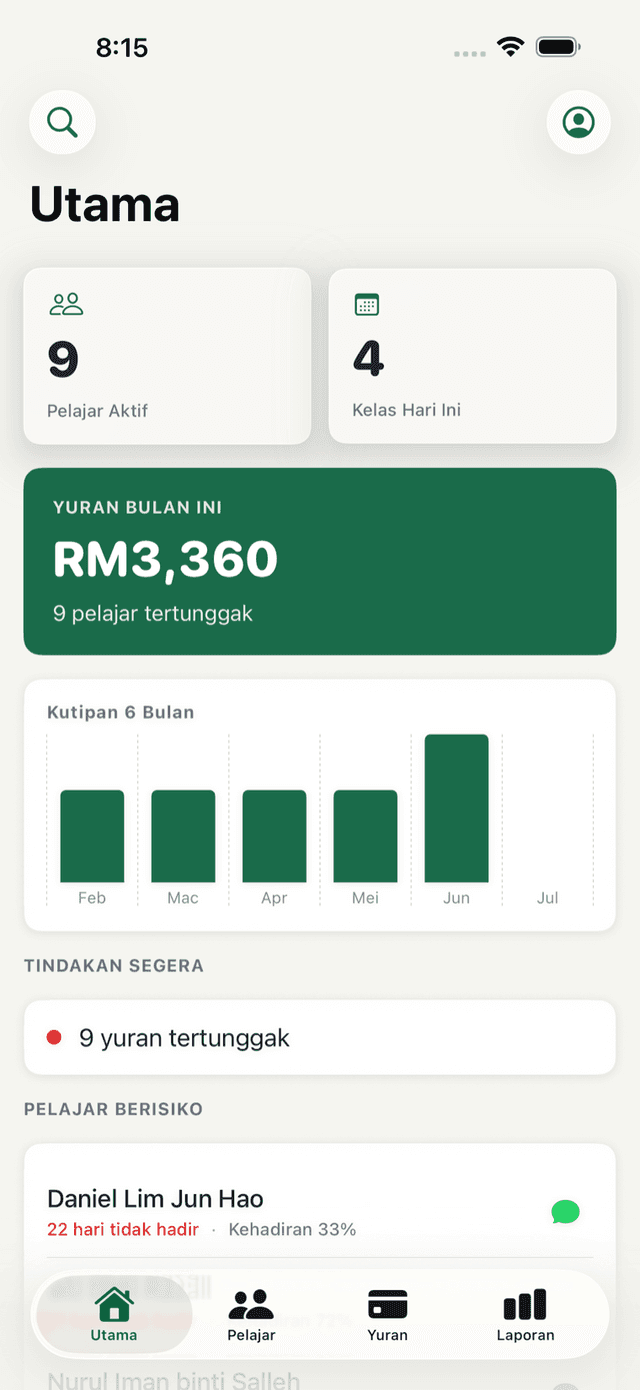
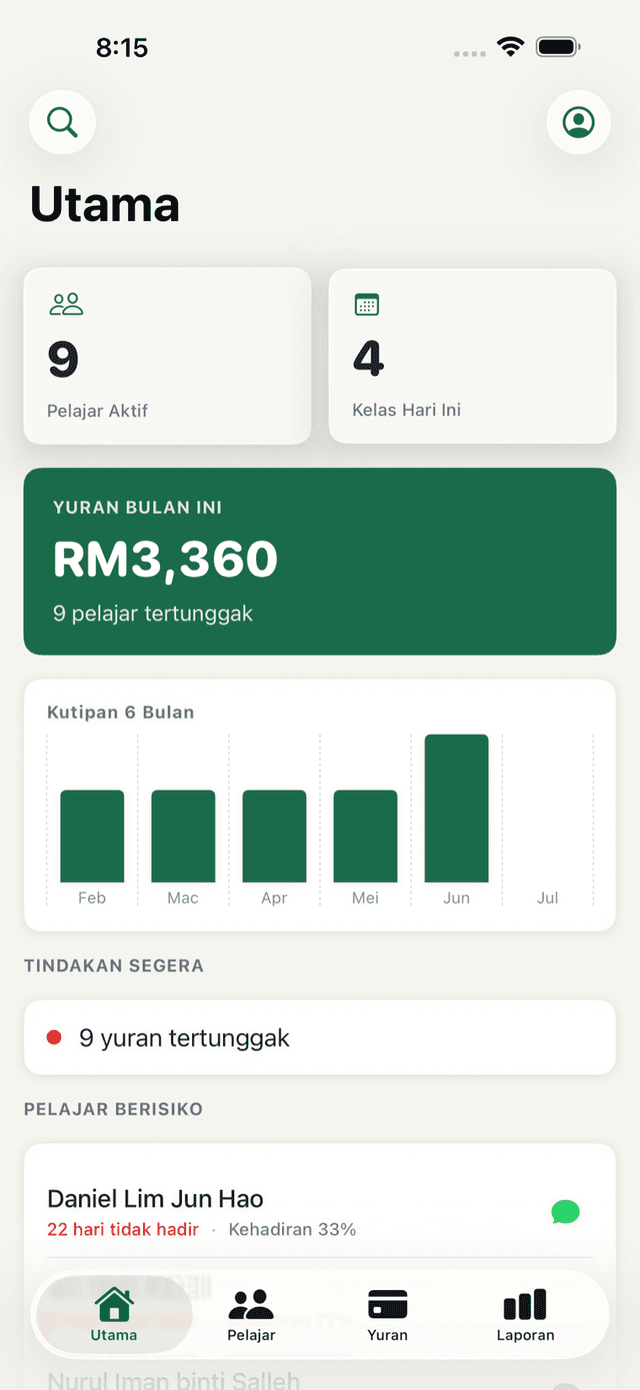
Dashboard — gambaran keseluruhan pusat
Selepas log masuk, skrin Utama memaparkan bilangan Pelajar Aktif, Kelas Hari Ini, kad hijau 'Yuran Bulan Ini' dengan jumlah tertunggak, carta kutipan 6 bulan, Tindakan Segera, dan senarai Pelajar Berisiko (kehadiran rendah / lama tidak hadir).
Senarai pelajar
Ketik tab 'Pelajar' di bawah untuk melihat semua pelajar berdaftar. Setiap pelajar menunjukkan kelas dan status. Ketik butang '+' di penjuru kanan atas untuk menambah pelajar baharu.
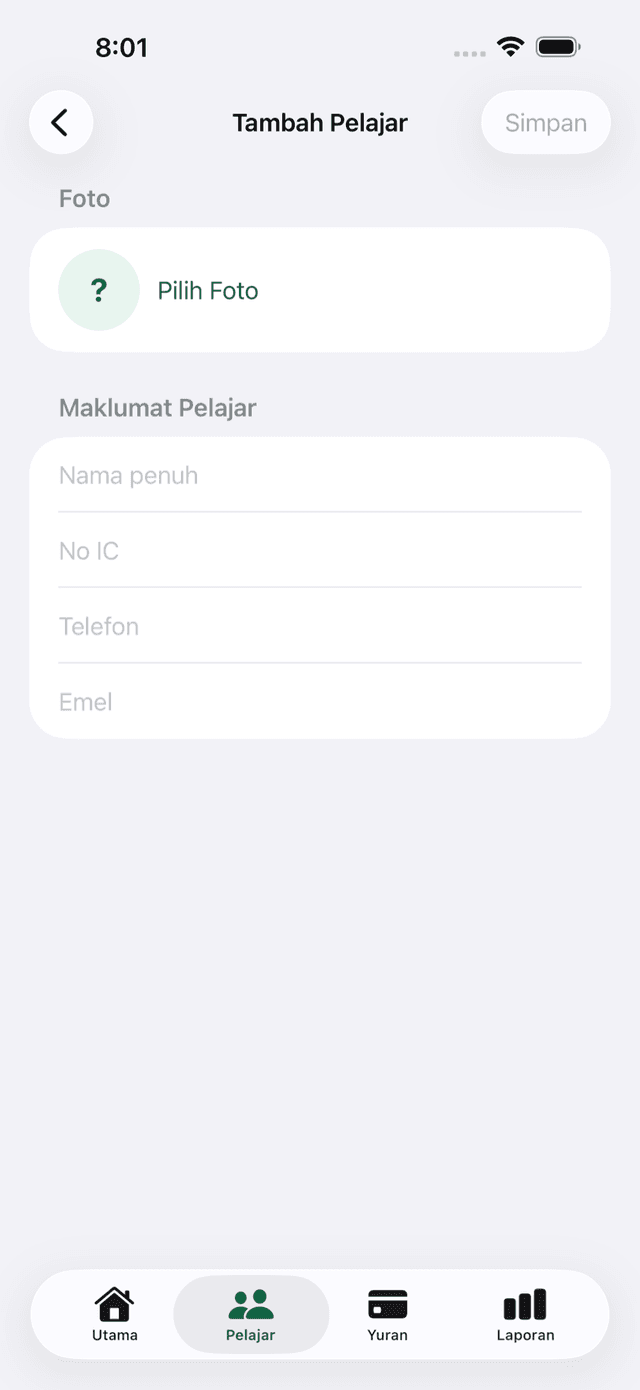
Tambah pelajar baharu
Isi nama pelajar (wajib), maklumat peribadi, daftarkan ke kelas, dan masukkan maklumat waris (nama + no telefon). Ketik 'Simpan' untuk merekod. Selepas itu anda boleh 'Jana Akaun' untuk waris supaya mereka boleh log masuk ke app ibu bapa.
Yuran & bayaran
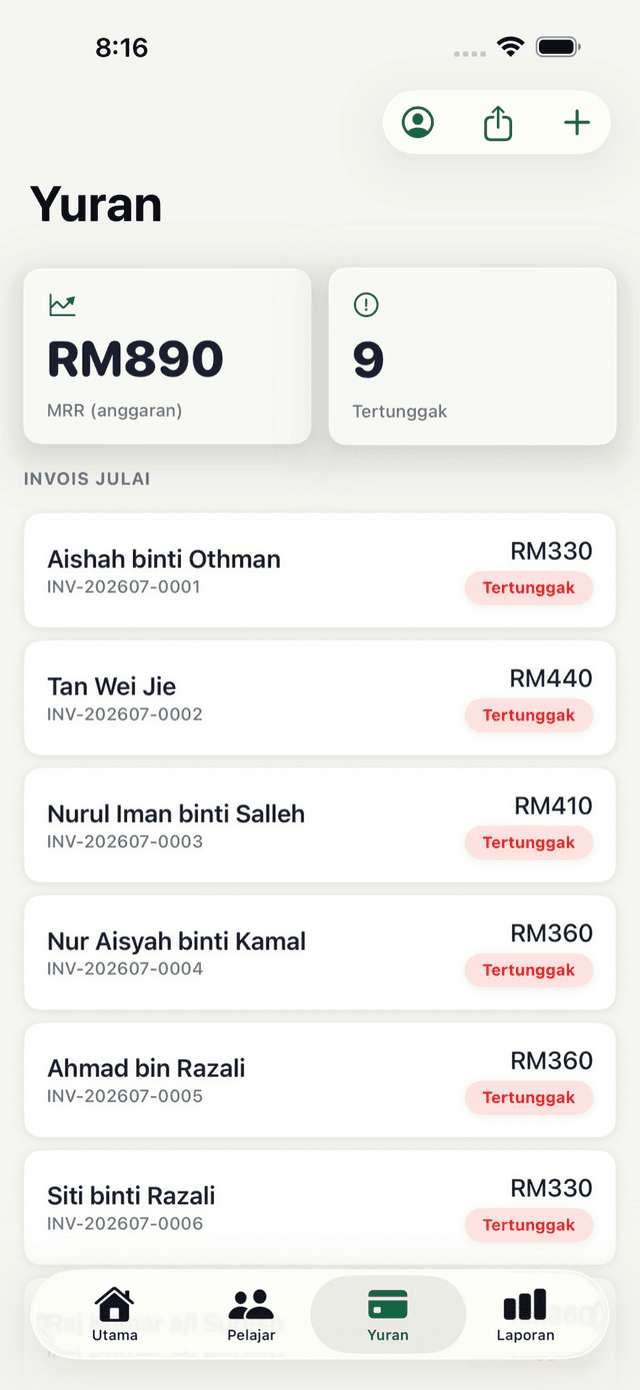
Tab 'Yuran' memaparkan invois setiap pelajar mengikut status — Sudah Bayar (hijau), Separuh (kuning), Tertunggak (merah). Ketik butang '+' untuk jana invois bulanan. Ketik mana-mana invois untuk melihat butiran.
Resit invois & sahkan bayaran
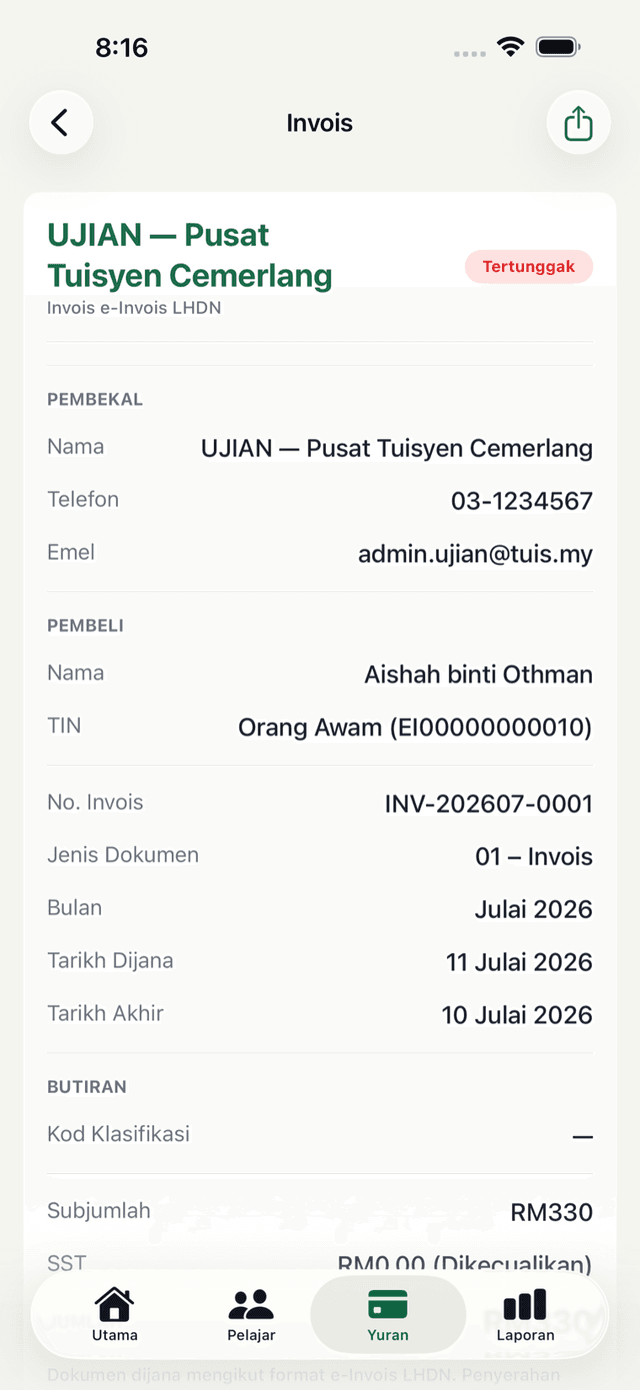
Dalam butiran invois, anda lihat resit penuh (format e-Invois LHDN). Ketik 'Tanda Sudah Bayar' apabila pelajar membayar, atau 'Kongsi Resit (PDF)' untuk hantar kepada ibu bapa. Jika ibu bapa memuat naik bukti bayaran, ia muncul di sini untuk disahkan.
Laporan
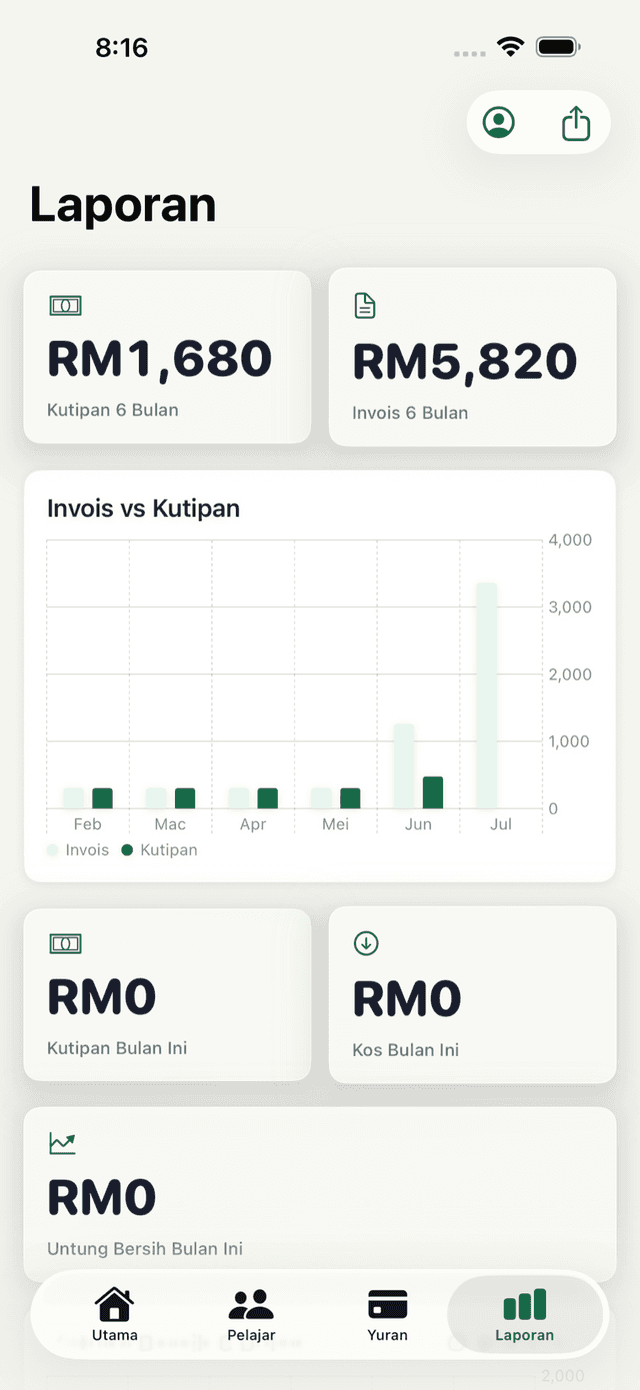
Tab 'Laporan' memaparkan ringkasan kewangan dan prestasi pusat — kutipan, tertunggak, kehadiran, dan trend. Sesuai untuk semakan bulanan pemilik.
Tetapan — auto-jana invois bulanan
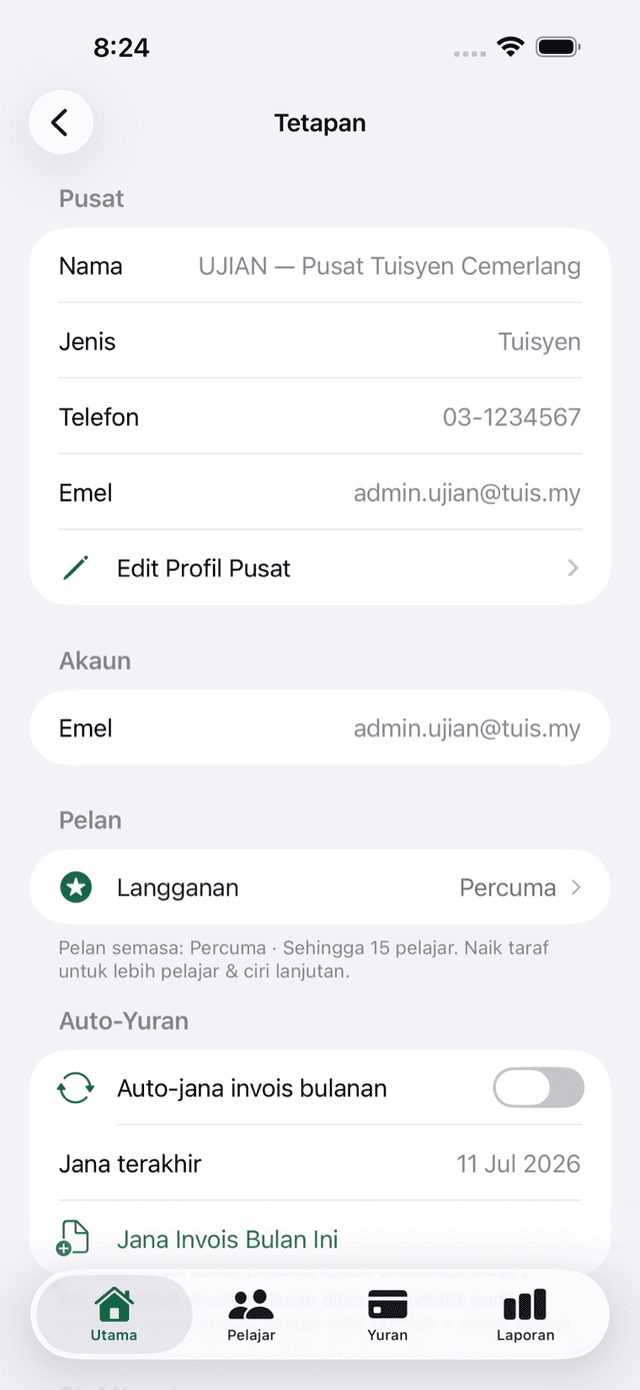
Dari menu profil (ikon di penjuru kanan atas Utama), ketik 'Tetapan'. Dalam seksyen 'Auto-Yuran', aktifkan 'Auto-jana invois bulanan' — invois dicipta automatik pada 1 haribulan untuk semua pelajar aktif, dan ibu bapa dapat notifikasi. Anda juga boleh 'Jana Invois Bulan Ini' secara manual.
Staf kaunter (front-desk)
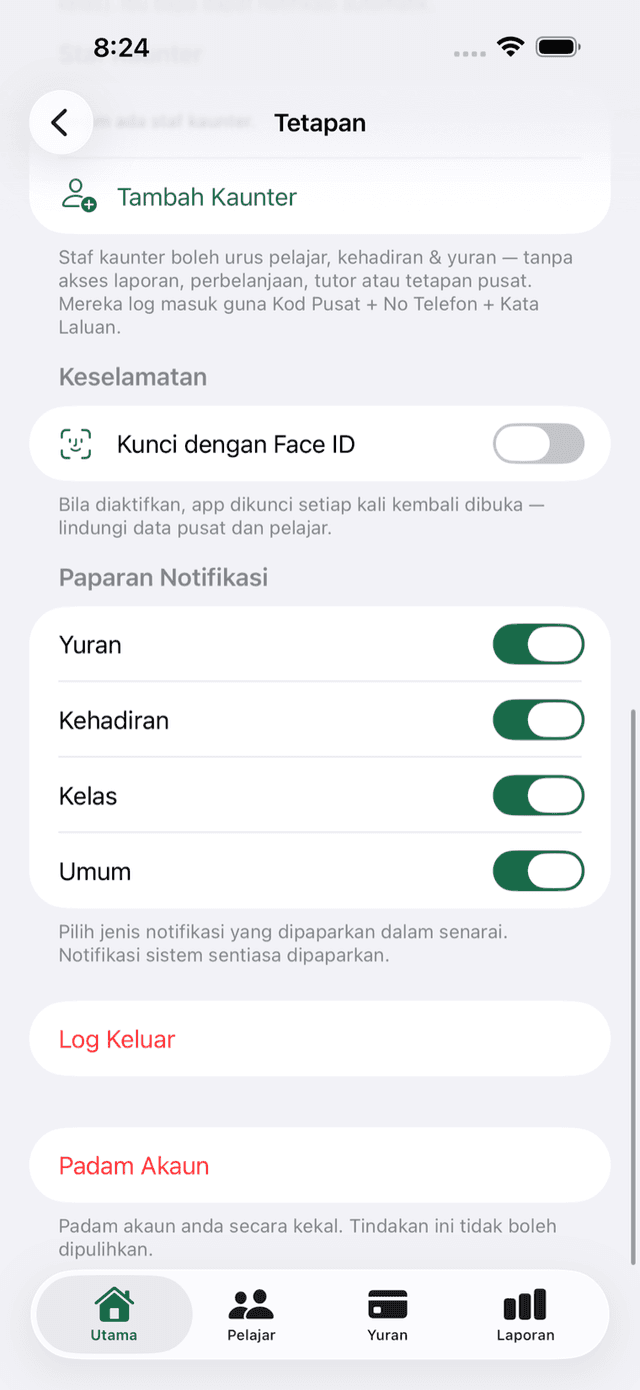
Masih dalam Tetapan, skrol ke seksyen 'Staf Kaunter' dan ketik 'Tambah Kaunter'. Staf kaunter boleh urus pelajar, kehadiran & yuran — tetapi tidak nampak laporan, perbelanjaan, tutor atau tetapan pusat. Mereka log masuk guna Kod Pusat + No Telefon + Kata Laluan.
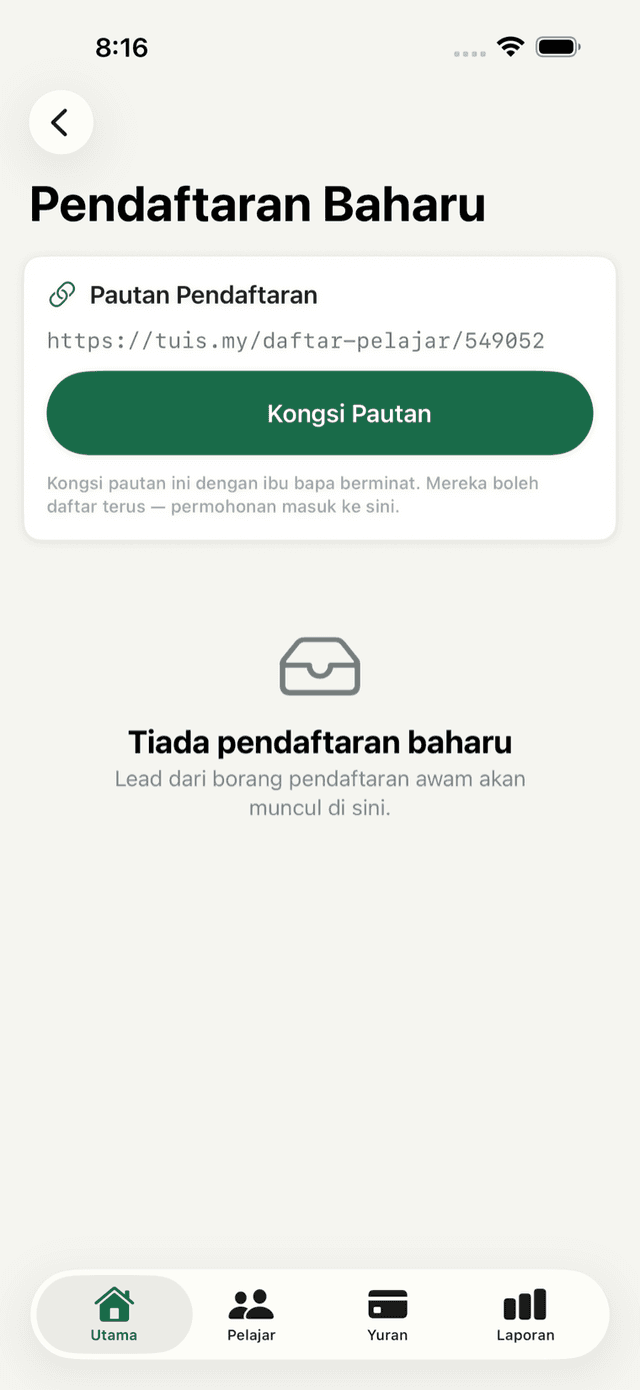
Pendaftaran & pautan kongsi
Dari 'Pengurusan', ketik 'Pendaftaran Baharu'. Permohonan pelajar baharu masuk di sini untuk diterima/ditolak. Ketik 'Kongsi Pautan' untuk hantar pautan pendaftaran kepada ibu bapa berminat — mereka boleh mendaftar sendiri dan permohonan masuk terus ke app anda.